Domain ossc.de kaufen?
Wir ziehen mit dem Projekt
ossc.de um.
Sind Sie am Kauf der Domain
ossc.de interessiert?
domain@kv-gmbh.de · 0541-91531010
Domain ossc.de kaufen?
Wo ist die Eingabeaufforderung?
Die Eingabeaufforderung ist ein Befehlszeilen-Tool, das auf Windows-Computern verfügbar ist. Sie ermöglicht es Benutzern, Befehle direkt in das System einzugeben, um verschiedene Aufgaben auszuführen. Um die Eingabeaufforderung zu öffnen, können Sie nach "cmd" suchen oder "Eingabeaufforderung" im Startmenü eingeben. Alternativ können Sie auch die Tastenkombination "Windows + R" drücken und "cmd" eingeben. Die Eingabeaufforderung ist ein leistungsstarkes Werkzeug für fortgeschrittene Benutzer, um verschiedene Systemoperationen durchzuführen. Wenn Sie Probleme haben, die Eingabeaufforderung zu finden, können Sie auch in der Systemsteuerung oder im Windows-Verzeichnis danach suchen. **
Was ist eine Eingabeaufforderung?
Eine Eingabeaufforderung ist ein Text oder ein Symbol, das auf einem Computerbildschirm angezeigt wird und den Benutzer dazu auffordert, eine bestimmte Aktion auszuführen. Dies kann beispielsweise das Eingeben eines Befehls, einer Anfrage oder einer Information sein. Die Eingabeaufforderung wird häufig in einem Terminal oder einer Kommandozeile verwendet, um mit dem Betriebssystem zu interagieren. Sie ermöglicht es dem Benutzer, Befehle direkt an das System zu senden, um bestimmte Aufgaben auszuführen oder Informationen abzurufen. In der Regel wird die Eingabeaufforderung durch ein blinkendes Cursor-Symbol angezeigt, das darauf wartet, dass der Benutzer seine Eingabe eingibt. **

Ähnliche Suchbegriffe für Eingabeaufforderung
Top-Angebote
Produkte zum Begriff Eingabeaufforderung:
-
Open Source System Integration für KMUs, Taschenbuch von Philipp Althaler, AV Akademikerverlag, 978-3-639-80529-1Open Source System Integration Für Kmus, Taschenbuch Von Philipp Althaler, Av Akademikerverlag, 978-3-639-80529-1, Seitenanzahl: 152147,60 €*Versand: 0,00 €Sichere Weiterleitung zum Anbieter
-
Schmertosch, Thomas: Automatisierung 4.0Automatisierung 4.0 , Objektorientierte Entwicklung modularer Maschinen für die digitale Produktion , Autopflege & Aufbereitung > Auto-Anbau- & -Zubehörteile , Auflage: 2., aktualisierte und erweiterte Auflage, Erscheinungsjahr: 20240412, Autoren: Schmertosch, Thomas~Krabbes, Markus~Zinke-Wehlmann, Christian, Auflage: 24002, Auflage/Ausgabe: 2., aktualisierte und erweiterte Auflage, Seitenzahl/Blattzahl: 316, Abbildungen: Komplett in Farbe, Keyword: Automatisierung von Verarbeitungsmaschinen; Automatisierungstechnik; Industrie 4.0; Modularisierung Funktionseinheiten; digitale Projektierung Maschinen; digitale Zwillinge; modulare Automatisierung; modulare Fertigungsanlage; modulare Maschine, Fachschema: Elektronik - Elektroniker~Maschinenbau~Objektorientiert (EDV), Fachkategorie: Maschinenbau~Objektorientierte Programmierung (OOP), Warengruppe: HC/Maschinenbau/Fertigungstechnik, UNSPSC: 49019900, Warenverzeichnis für die Außenhandelsstatistik: 49019900, Länge: 242, Breite: 173, Höhe: 22, Gewicht: 730, Produktform: Gebunden, Genre: Mathematik/Naturwissenschaften/Technik/Medizin,44,99 €*Versand: 0,00 €Sichere Weiterleitung zum Anbieter
-
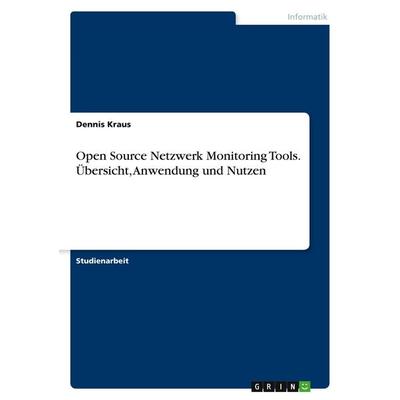
Open Source Netzwerk Monitoring Tools. Übersicht, Anwendung und Nutzen, Taschenbuch von Dennis Kraus, GRIN, 978-3-346-79160-3Open Source Netzwerk Monitoring Tools. Übersicht, Anwendung Und Nutzen, Taschenbuch Von Dennis Kraus, Grin, 978-3-346-79160-3, Seitenanzahl: 3617,95 €*Versand: 0,00 €Sichere Weiterleitung zum Anbieter



-
Wie benutzt man die Eingabeaufforderung?
Die Eingabeaufforderung ist ein Befehlszeilen-Interface, das es Benutzern ermöglicht, direkt mit dem Betriebssystem zu interagieren. Um die Eingabeaufforderung zu nutzen, muss man zuerst das Programm öffnen, indem man "cmd" in das Suchfeld eingibt und die Eingabetaste drückt. Danach kann man verschiedene Befehle eingeben, um Dateien zu erstellen, zu kopieren, zu löschen oder andere Systemoperationen durchzuführen. Es ist wichtig, die Befehle genau zu kennen und korrekt einzugeben, da falsche Eingaben zu unerwünschten Ergebnissen führen können. Die Eingabeaufforderung ist ein leistungsstarkes Werkzeug, das erfahrenen Benutzern erweiterte Kontrolle über ihr Betriebssystem bietet. **
-
Wo finde ich die Eingabeaufforderung?
Die Eingabeaufforderung ist ein Programm, das auf Windows-Computern verfügbar ist und es ermöglicht, Befehle direkt in das Betriebssystem einzugeben. Um die Eingabeaufforderung zu öffnen, kannst du entweder nach "cmd" im Startmenü suchen oder die Tastenkombination "Windows + R" drücken und dann "cmd" eingeben. Alternativ kannst du auch über das Kontextmenü eines Ordners oder Laufwerks die Option "Eingabeaufforderung hier öffnen" auswählen. Einmal geöffnet, kannst du verschiedene Befehle eingeben, um Dateien zu verwalten, Programme zu starten oder Systemeinstellungen zu ändern. **
-
Wie öffne ich die Eingabeaufforderung?
Um die Eingabeaufforderung zu öffnen, kannst du auf Windows-Systemen die Tastenkombination "Windows + R" drücken und dann "cmd" eingeben. Alternativ kannst du auch im Startmenü nach "Eingabeaufforderung" suchen und darauf klicken. Auf Mac-Systemen kannst du die Spotlight-Suche öffnen und nach "Terminal" suchen, um das Terminal zu öffnen. Auf Linux-Systemen kannst du die Tastenkombination "Strg + Alt + T" drücken, um das Terminal zu öffnen. In allen Fällen wird die Eingabeaufforderung geöffnet, in der du Befehle eingeben und mit dem System interagieren kannst. **
-
Wie komm ich in die Eingabeaufforderung?
Um in die Eingabeaufforderung zu gelangen, musst du je nach Betriebssystem unterschiedliche Schritte befolgen. Bei Windows kannst du die Eingabeaufforderung öffnen, indem du nach "cmd" suchst und das Programm ausführst. Bei macOS findest du die Eingabeaufforderung unter "Programme" > "Dienstprogramme" > "Terminal". Auf Linux-Systemen kannst du die Eingabeaufforderung über das Terminal öffnen, das oft über die Startleiste oder das Anwendungsmenü zugänglich ist. Alternativ kannst du auch die Tastenkombination Strg + Alt + T verwenden, um das Terminal zu öffnen. Sobald du die Eingabeaufforderung geöffnet hast, kannst du Befehle eingeben, um verschiedene Aufgaben auszuführen. **

Wie öffne ich die Administrator Eingabeaufforderung?
Um die Administrator-Eingabeaufforderung zu öffnen, kannst du entweder das Startmenü öffnen und nach "cmd" suchen. Dann klicke mit der rechten Maustaste auf "Eingabeaufforderung" und wähle "Als Administrator ausführen". Alternativ kannst du auch die Tastenkombination "Windows + X" drücken und die Option "Eingabeaufforderung (Administrator)" auswählen. Eine weitere Möglichkeit ist es, im Startmenü mit der rechten Maustaste auf das Windows-Symbol zu klicken und "Windows PowerShell (Administrator)" auszuwählen. Dadurch öffnet sich die Eingabeaufforderung mit Administratorrechten. **
Wie kann ich die Eingabeaufforderung öffnen?
Um die Eingabeaufforderung zu öffnen, kannst du auf einem Windows-Computer die Tastenkombination "Windows + R" drücken und dann "cmd" eingeben. Alternativ kannst du auch im Startmenü nach "Eingabeaufforderung" suchen und darauf klicken. Auf einem Mac-Computer kannst du das Terminal öffnen, indem du im Finder unter "Programme" den Ordner "Dienstprogramme" öffnest und dort das Terminal auswählst. In beiden Fällen wird ein schwarzes Fenster geöffnet, in dem du Befehle eingeben und mit dem System interagieren kannst. Hast du noch Fragen dazu? **
Top-Angebote
Produkte zum Begriff Eingabeaufforderung:
-
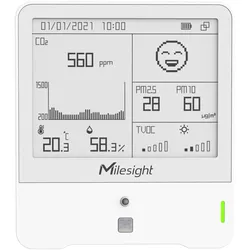
Milesight Indoor Ambience Monitoring Sensor, AM308-868M, AutomatisierungDer Indoor Ambience Monitoring Sensor AM308-868M von Milesight ist ein hochentwickeltes Gerät zur Überwachung der Raumluftqualität und klimatischer Bedingungen. Dieses Sensorgerät erfasst eine Vielzahl von Umweltparametern, darunter Temperatur, Luftfeuchtigkeit, Luftdruck, Umgebungslichtstärke und flüchtige organische Verbindungen (VOC). Dank der LoRaWAN-Technologie ermöglicht der AM308 eine zuverlässige Langstreckenkommunikation, die sich ideal für grossflächige Installationen in städtischen und ländlichen Gebieten eignet. Der Sensor ist batteriebetrieben und bietet eine Lebensdauer von bis zu 10 Jahren, was die Notwendigkeit häufiger Wartung minimiert. Mit einem kompakten Design ist der Sensor einfach an Wänden oder Decken zu installieren und bietet präzise Messungen über einen breiten Bereich von Umgebungsbedingungen. Der AM308 ist somit eine ausgezeichnete Wahl für alle, die eine umfassende Überwachung der Innenraumumgebung anstreben. - Erfasst mehrere Umweltparameter: Temperatur, Luftfeuchtigkeit, Luftdruck, Umgebungslicht und VOCs - Batteriebetrieb mit einer Lebensdauer von bis zu 10 Jahren - LoRaWAN-Konnektivität für Langstreckenkommunikation - Kompakte Bauweise für flexible Installationsmöglichkeiten - Hohe Messgenauigkeit für alle erfassten Parameter.457,68 €*Versand: 0,00 €Sichere Weiterleitung zum Anbieter
-
Open Source System Integration für KMUs, Taschenbuch von Philipp Althaler, AV Akademikerverlag, 978-3-639-80529-1Open Source System Integration Für Kmus, Taschenbuch Von Philipp Althaler, Av Akademikerverlag, 978-3-639-80529-1, Seitenanzahl: 152147,60 €*Versand: 0,00 €Sichere Weiterleitung zum Anbieter
-
Schmertosch, Thomas: Automatisierung 4.0Automatisierung 4.0 , Objektorientierte Entwicklung modularer Maschinen für die digitale Produktion , Autopflege & Aufbereitung > Auto-Anbau- & -Zubehörteile , Auflage: 2., aktualisierte und erweiterte Auflage, Erscheinungsjahr: 20240412, Autoren: Schmertosch, Thomas~Krabbes, Markus~Zinke-Wehlmann, Christian, Auflage: 24002, Auflage/Ausgabe: 2., aktualisierte und erweiterte Auflage, Seitenzahl/Blattzahl: 316, Abbildungen: Komplett in Farbe, Keyword: Automatisierung von Verarbeitungsmaschinen; Automatisierungstechnik; Industrie 4.0; Modularisierung Funktionseinheiten; digitale Projektierung Maschinen; digitale Zwillinge; modulare Automatisierung; modulare Fertigungsanlage; modulare Maschine, Fachschema: Elektronik - Elektroniker~Maschinenbau~Objektorientiert (EDV), Fachkategorie: Maschinenbau~Objektorientierte Programmierung (OOP), Warengruppe: HC/Maschinenbau/Fertigungstechnik, UNSPSC: 49019900, Warenverzeichnis für die Außenhandelsstatistik: 49019900, Länge: 242, Breite: 173, Höhe: 22, Gewicht: 730, Produktform: Gebunden, Genre: Mathematik/Naturwissenschaften/Technik/Medizin,44,99 €*Versand: 0,00 €Sichere Weiterleitung zum Anbieter
-
Wo ist die Eingabeaufforderung?
Die Eingabeaufforderung ist ein Befehlszeilen-Tool, das auf Windows-Computern verfügbar ist. Sie ermöglicht es Benutzern, Befehle direkt in das System einzugeben, um verschiedene Aufgaben auszuführen. Um die Eingabeaufforderung zu öffnen, können Sie nach "cmd" suchen oder "Eingabeaufforderung" im Startmenü eingeben. Alternativ können Sie auch die Tastenkombination "Windows + R" drücken und "cmd" eingeben. Die Eingabeaufforderung ist ein leistungsstarkes Werkzeug für fortgeschrittene Benutzer, um verschiedene Systemoperationen durchzuführen. Wenn Sie Probleme haben, die Eingabeaufforderung zu finden, können Sie auch in der Systemsteuerung oder im Windows-Verzeichnis danach suchen. **
-
Was ist eine Eingabeaufforderung?
Eine Eingabeaufforderung ist ein Text oder ein Symbol, das auf einem Computerbildschirm angezeigt wird und den Benutzer dazu auffordert, eine bestimmte Aktion auszuführen. Dies kann beispielsweise das Eingeben eines Befehls, einer Anfrage oder einer Information sein. Die Eingabeaufforderung wird häufig in einem Terminal oder einer Kommandozeile verwendet, um mit dem Betriebssystem zu interagieren. Sie ermöglicht es dem Benutzer, Befehle direkt an das System zu senden, um bestimmte Aufgaben auszuführen oder Informationen abzurufen. In der Regel wird die Eingabeaufforderung durch ein blinkendes Cursor-Symbol angezeigt, das darauf wartet, dass der Benutzer seine Eingabe eingibt. **
-
Wie benutzt man die Eingabeaufforderung?
Die Eingabeaufforderung ist ein Befehlszeilen-Interface, das es Benutzern ermöglicht, direkt mit dem Betriebssystem zu interagieren. Um die Eingabeaufforderung zu nutzen, muss man zuerst das Programm öffnen, indem man "cmd" in das Suchfeld eingibt und die Eingabetaste drückt. Danach kann man verschiedene Befehle eingeben, um Dateien zu erstellen, zu kopieren, zu löschen oder andere Systemoperationen durchzuführen. Es ist wichtig, die Befehle genau zu kennen und korrekt einzugeben, da falsche Eingaben zu unerwünschten Ergebnissen führen können. Die Eingabeaufforderung ist ein leistungsstarkes Werkzeug, das erfahrenen Benutzern erweiterte Kontrolle über ihr Betriebssystem bietet. **
-
Wo finde ich die Eingabeaufforderung?
Die Eingabeaufforderung ist ein Programm, das auf Windows-Computern verfügbar ist und es ermöglicht, Befehle direkt in das Betriebssystem einzugeben. Um die Eingabeaufforderung zu öffnen, kannst du entweder nach "cmd" im Startmenü suchen oder die Tastenkombination "Windows + R" drücken und dann "cmd" eingeben. Alternativ kannst du auch über das Kontextmenü eines Ordners oder Laufwerks die Option "Eingabeaufforderung hier öffnen" auswählen. Einmal geöffnet, kannst du verschiedene Befehle eingeben, um Dateien zu verwalten, Programme zu starten oder Systemeinstellungen zu ändern. **
Ähnliche Suchbegriffe für Eingabeaufforderung
-
Open Source Netzwerk Monitoring Tools. Übersicht, Anwendung und Nutzen, Taschenbuch von Dennis Kraus, GRIN, 978-3-346-79160-3Open Source Netzwerk Monitoring Tools. Übersicht, Anwendung Und Nutzen, Taschenbuch Von Dennis Kraus, Grin, 978-3-346-79160-3, Seitenanzahl: 3617,95 €*Versand: 0,00 €Sichere Weiterleitung zum Anbieter
-
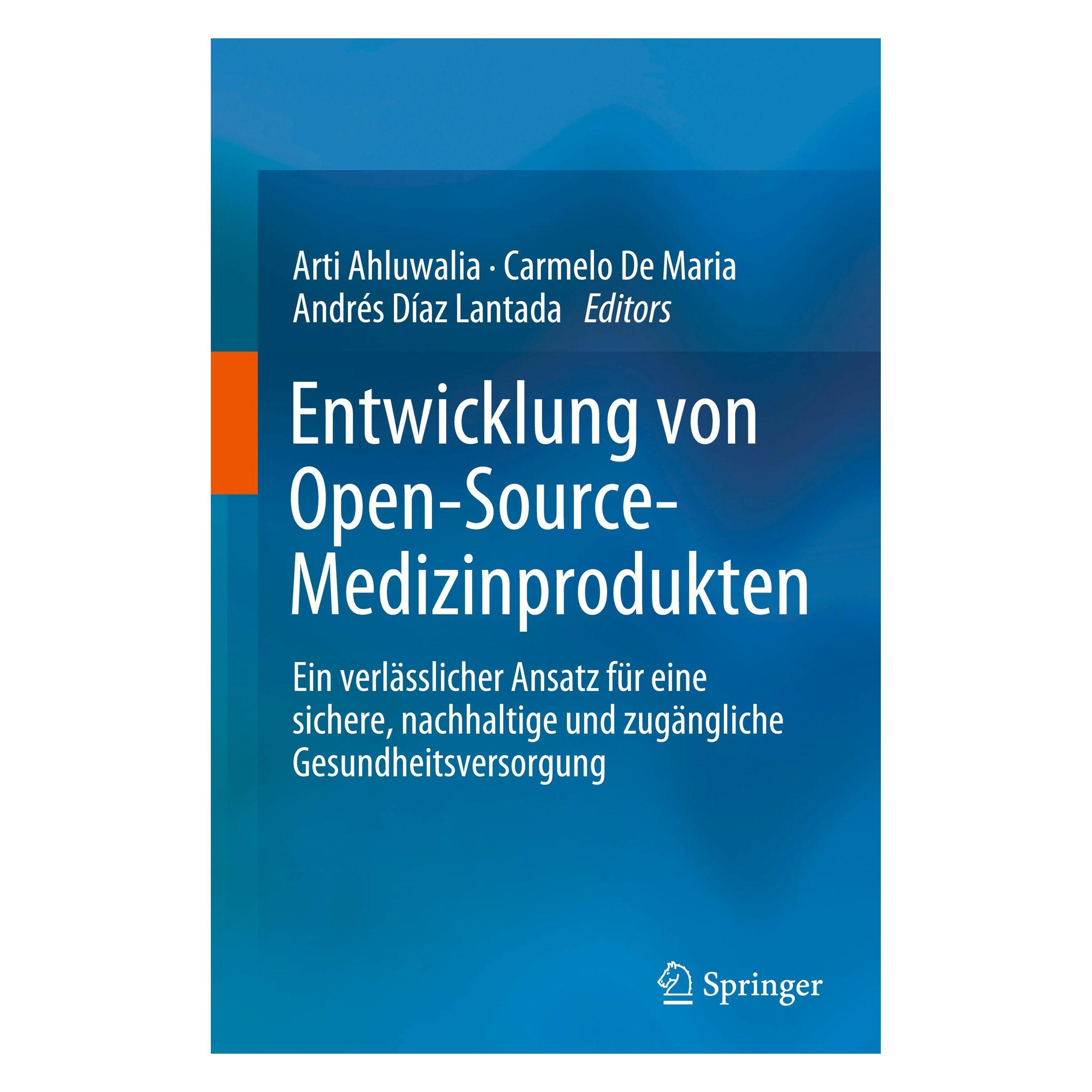
Springer Entwicklung von Open-Source-Medizinprodukten (Deutsch, Hardcover, Andrés Díaz Lantada, Arti Ahluwalia, Carmelo De Maria) (9783031260278)Springer Entwicklung von Open-Source-Medizinprodukten (Deutsch, Hardcover, Andrés Díaz Lantada, Arti Ahluwalia, Carmelo De Maria) (9783031260278)149,99 €*Versand: 0,00 €Sichere Weiterleitung zum Anbieter
-
Kaspersky Threat Data Feeds - Open Source ThreatsKaspersky Threat Data Feeds – Open Source Threats In einer Zeit, in der Cyberbedrohungen komplexer und zielgerichteter denn je sind, ist eine umfassende Bedrohungsüberwachung unerlässlich. **Kaspersky Threat Data Feeds - Open Source Threats** stellt eine innovative Lösung dar, die Sicherheitsverantwortlichen aktuelle und relevante Informationen zu Bedrohungen bietet, die aus Open-Source-Quellen stammen. Diese Bedrohungsfeeds ermöglichen es Unternehmen, sich kontinuierlich über die neuesten Bedrohungen aus dem Open-Source-Bereich zu informieren und ihre Sicherheitsmaßnahmen entsprechend anzupassen. Mit Kaspersky Threat Data Feeds - Open Source Threats können Unternehmen proaktiv auf Bedrohungen reagieren und so ihre Widerstandsfähigkeit gegenüber Cyberangriffen deutlich verbessern. Überblick über Kaspersky Threat Data Feeds - Open Source Threats Die Lösung **Kaspersky Threat Data Feeds - Open Source Threats** bietet Unternehmen Zugang zu einer Fülle an Bedrohungsdaten, die speziell aus Open-Source-Quellen gesammelt werden. Diese Feeds bieten detaillierte Informationen über aktuelle Bedrohungen und ermöglichen eine proaktive Abwehr. Durch die kontinuierliche Analyse und Filterung relevanter Daten aus öffentlich zugänglichen Quellen hilft Kaspersky Unternehmen dabei, potenzielle Gefahren frühzeitig zu erkennen und geeignete Schutzmaßnahmen zu implementieren. Hauptfunktionen Echtzeit-Updates zu Open-Source-Bedrohungen: Regelmäßige Aktualisierungen, die es Unternehmen ermöglichen, stets über die neuesten Bedrohungen informiert zu sein. Umfassende Bedrohungsanalyse: Detaillierte Informationen zu Bedrohungen, die aus Open-Source-Quellen stammen und für die Cybersicherheit von Bedeutung sind. Integration in bestehende Sicherheitslösungen: Kaspersky Threat Data Feeds lassen sich problemlos in vorhandene Sicherheitssysteme integrieren, um einen ganzheitlichen Schutz zu gewährleisten. Unterstützung für maschinenlesbare Formate: Die Bedrohungsdaten werden in Formaten wie STIX und TAXII bereitgestellt, was die automatische Verarbeitung und Integration erleichtert. Proaktive Bedrohungserkennung: Unternehmen können dank der umfassenden Bedrohungsinformationen proaktive Sicherheitsstrategien entwickeln und umsetzen. Vorteile für Ihr Unternehmen Frühzeitige Bedrohungserkennung: Die Echtzeit-Updates und umfassenden Informationen ermöglichen eine schnelle Identifizierung und Abwehr potenzieller Bedrohungen. Gezielte Abwehrmaßnahmen: Durch die detaillierte Bedrohungsanalyse können Unternehmen ihre Sicherheitsmaßnahmen gezielt anpassen und verbessern. Erhöhte Cybersicherheitsresilienz: Die proaktive Überwachung und Analyse von Open-Source-Bedrohungen erhöhen die Widerstandsfähigkeit gegenüber Cyberangriffen. Effiziente Ressourcenallokation: Die präzisen Bedrohungsdaten helfen Unternehmen, ihre Sicherheitsressourcen optimal einzusetzen und gezielte Maßnahmen zu ergreifen. Compliance und Risikomanagement: Die Lösung unterstützt Unternehmen bei der Einhaltung gesetzlicher Anforderungen und bei der effektiven Verwaltung von Cyberrisiken. Integration und Nutzung **Kaspersky Threat Data Feeds - Open Source Threats** kann problemlos in bestehende Sicherheitssysteme und -infrastrukturen integriert werden. Die Bedrohungsdaten werden in maschinenlesbaren Formaten wie STIX und TAXII bereitgestellt, sodass Unternehmen sie automatisch in ihre Systeme importieren und verarbeiten können. Diese Bedrohungsfeeds sind besonders hilfreich für Unternehmen, die ihre Cybersicherheitsstrategien kontinuierlich verbessern und ihre IT-Infrastruktur proaktiv schützen möchten. Anwendungsfälle für Kaspersky Threat Data Feeds - Open Source Threats Überwachung der Open-Source-Bedrohungslandschaft: Diese Lösung ist ideal für Unternehmen, die kontinuierlich über Bedrohungen aus Open-Source-Quellen informiert bleiben möchten. Frühzeitige Identifikation von Bedrohungen: Die Bedrohungsfeeds unterstützen die schnelle Erkennung und Abwehr potenzieller Cyberbedrohungen. Unterstützung bei der Entwicklung von Sicherheitsrichtlinien: Die bereitgestellten Informationen helfen bei der Erstellung gezielter Sicherheitsrichtlinien und der Stärkung der Cybersicherheitsmaßnahmen.30387,95 €*Versand: 0,00 €Sichere Weiterleitung zum Anbieter
-
Wie öffne ich die Eingabeaufforderung?
Um die Eingabeaufforderung zu öffnen, kannst du auf Windows-Systemen die Tastenkombination "Windows + R" drücken und dann "cmd" eingeben. Alternativ kannst du auch im Startmenü nach "Eingabeaufforderung" suchen und darauf klicken. Auf Mac-Systemen kannst du die Spotlight-Suche öffnen und nach "Terminal" suchen, um das Terminal zu öffnen. Auf Linux-Systemen kannst du die Tastenkombination "Strg + Alt + T" drücken, um das Terminal zu öffnen. In allen Fällen wird die Eingabeaufforderung geöffnet, in der du Befehle eingeben und mit dem System interagieren kannst. **
-
Wie komm ich in die Eingabeaufforderung?
Um in die Eingabeaufforderung zu gelangen, musst du je nach Betriebssystem unterschiedliche Schritte befolgen. Bei Windows kannst du die Eingabeaufforderung öffnen, indem du nach "cmd" suchst und das Programm ausführst. Bei macOS findest du die Eingabeaufforderung unter "Programme" > "Dienstprogramme" > "Terminal". Auf Linux-Systemen kannst du die Eingabeaufforderung über das Terminal öffnen, das oft über die Startleiste oder das Anwendungsmenü zugänglich ist. Alternativ kannst du auch die Tastenkombination Strg + Alt + T verwenden, um das Terminal zu öffnen. Sobald du die Eingabeaufforderung geöffnet hast, kannst du Befehle eingeben, um verschiedene Aufgaben auszuführen. **
-
Wie öffne ich die Administrator Eingabeaufforderung?
Um die Administrator-Eingabeaufforderung zu öffnen, kannst du entweder das Startmenü öffnen und nach "cmd" suchen. Dann klicke mit der rechten Maustaste auf "Eingabeaufforderung" und wähle "Als Administrator ausführen". Alternativ kannst du auch die Tastenkombination "Windows + X" drücken und die Option "Eingabeaufforderung (Administrator)" auswählen. Eine weitere Möglichkeit ist es, im Startmenü mit der rechten Maustaste auf das Windows-Symbol zu klicken und "Windows PowerShell (Administrator)" auszuwählen. Dadurch öffnet sich die Eingabeaufforderung mit Administratorrechten. **
-
Wie kann ich die Eingabeaufforderung öffnen?
Um die Eingabeaufforderung zu öffnen, kannst du auf einem Windows-Computer die Tastenkombination "Windows + R" drücken und dann "cmd" eingeben. Alternativ kannst du auch im Startmenü nach "Eingabeaufforderung" suchen und darauf klicken. Auf einem Mac-Computer kannst du das Terminal öffnen, indem du im Finder unter "Programme" den Ordner "Dienstprogramme" öffnest und dort das Terminal auswählst. In beiden Fällen wird ein schwarzes Fenster geöffnet, in dem du Befehle eingeben und mit dem System interagieren kannst. Hast du noch Fragen dazu? **
* Alle Preise verstehen sich inklusive der gesetzlichen Mehrwertsteuer und ggf. zuzüglich Versandkosten. Die Angebotsinformationen basieren auf den Angaben des jeweiligen Shops und werden über automatisierte Prozesse aktualisiert. Eine Aktualisierung in Echtzeit findet nicht statt, so dass es im Einzelfall zu Abweichungen kommen kann. ** Hinweis: Teile dieses Inhalts wurden von KI erstellt.